


電子印鑑
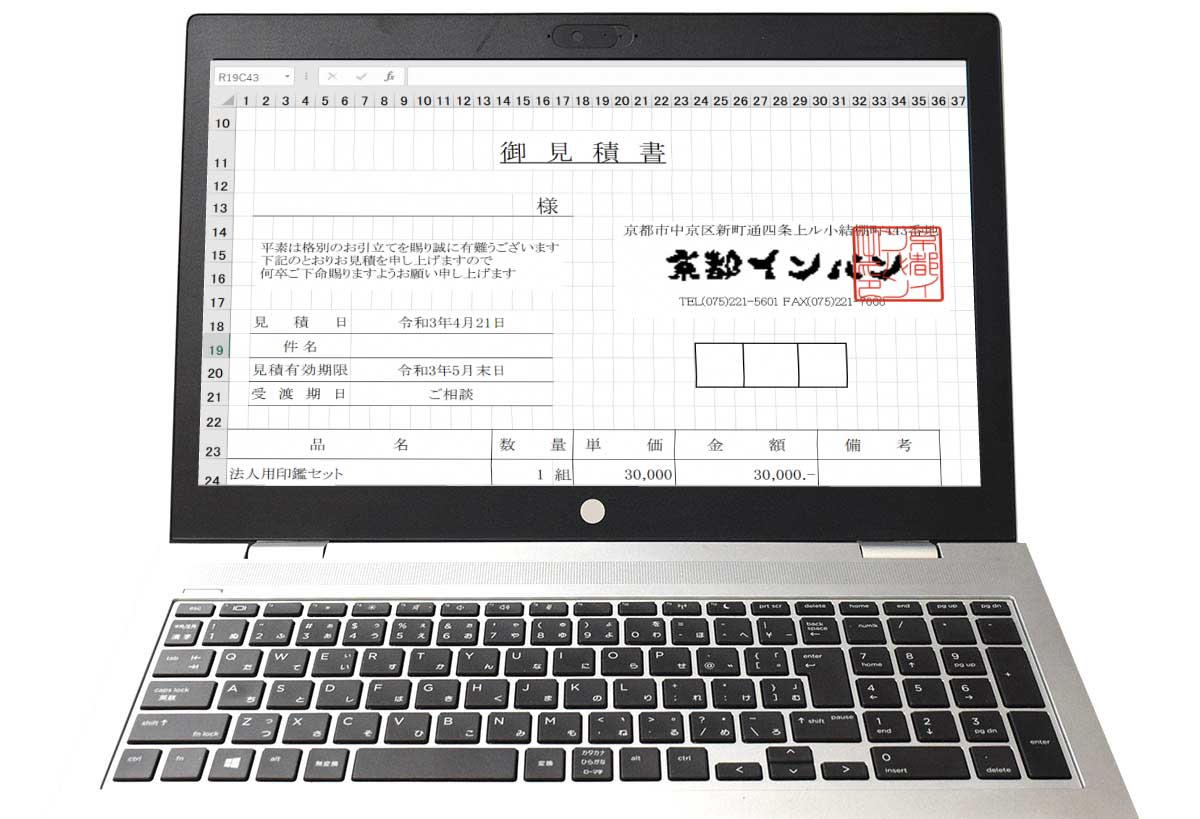
電子印鑑もはんこです。使い方、押印の意思、重みは同じです。
だからこそ電子印鑑も慎重に作ってください。
はんこはあなたの鏡です。
だからこそ電子印鑑も慎重に作ってください。
はんこはあなたの鏡です。
老舗印章(はんこ)専門店 京都インバンがつくる電子印鑑
電子印鑑もイケてる電子印鑑で。あなたと同じイケてるはんこを作ってください。
はんこのプロ 京都インバンがデザインする電子印鑑は紙に押す印鑑と同じ方法で印影を作成します。
とにかく見た目が美しくカッコいい!
あなたそのものをお作りします。
電子印鑑 商品一覧

Excel・Wordでのご使用を想定して印影のデータを作成しております。
お客様がご使用を考えておられますソフトにてあらかじめご使用いただけるかどうか事前にご確認いただけるサンプルデータを用意しております
納品させていただく商品データと同じ形式ですのでご購入前にテストください。
※サンプルデータは社名『京都インバン』個人名『松原』となっております
お客様がご使用を考えておられますソフトにてあらかじめご使用いただけるかどうか事前にご確認いただけるサンプルデータを用意しております
納品させていただく商品データと同じ形式ですのでご購入前にテストください。
※サンプルデータは社名『京都インバン』個人名『松原』となっております
老舗印鑑専門店 京都インバンがつくる電子印鑑の特徴
1.オンリーワンへのこだわり
印鑑専門店京都インバンでは、印鑑は同じものがあってはいけないと考えています。それはたとえ電子印鑑であっても同じ思いです。京都インバンの電子印鑑は、紙に捺印する実物と同じ製作デザイン工程でたった一つの印影を作成します。
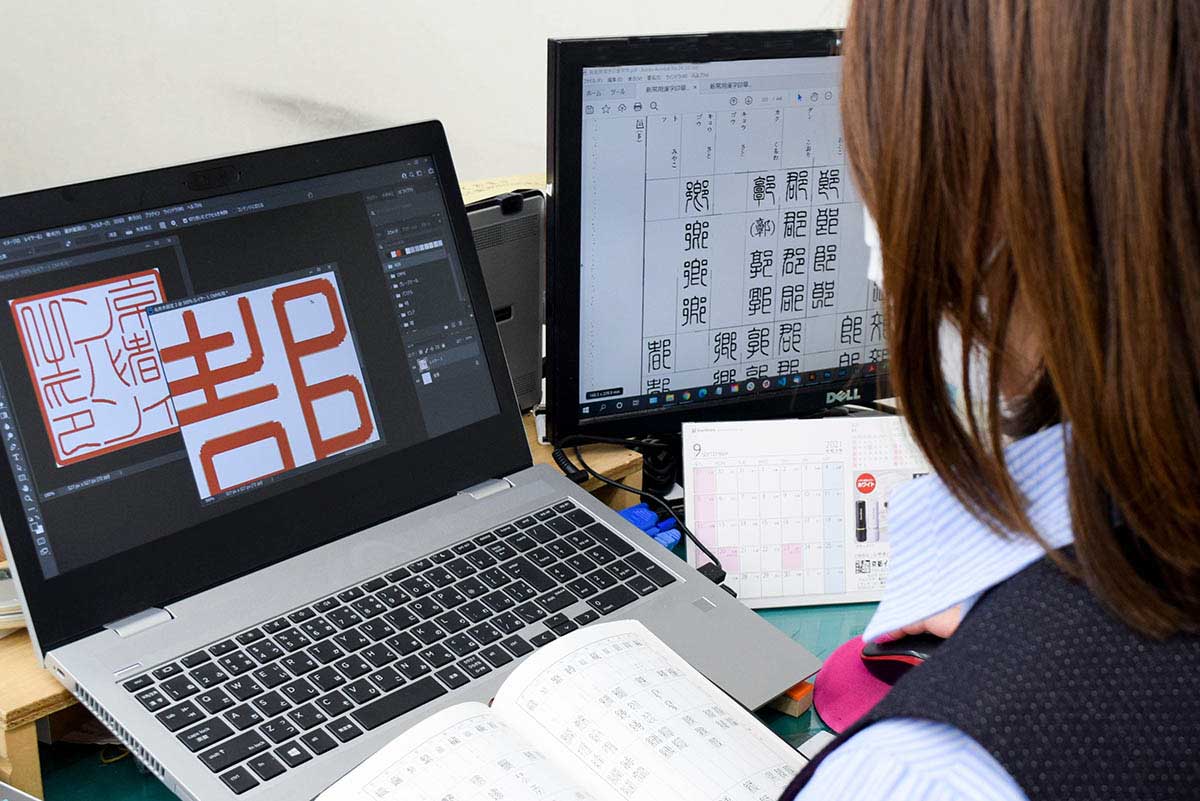
2.紙に捺すはんこを捺したように見える透過データ
一般的なフリーソフトで作成する電子印鑑の印影は、透明でなく白色に設定されていることが多く、画像を挿入した際に下の文字が見えなくなってしまいます。
京都インバンの電子印鑑は、背景を透過させたデータの形式ですので、はんこの部分以外は印影が透けて、後ろの文字が隠れないようになっています。
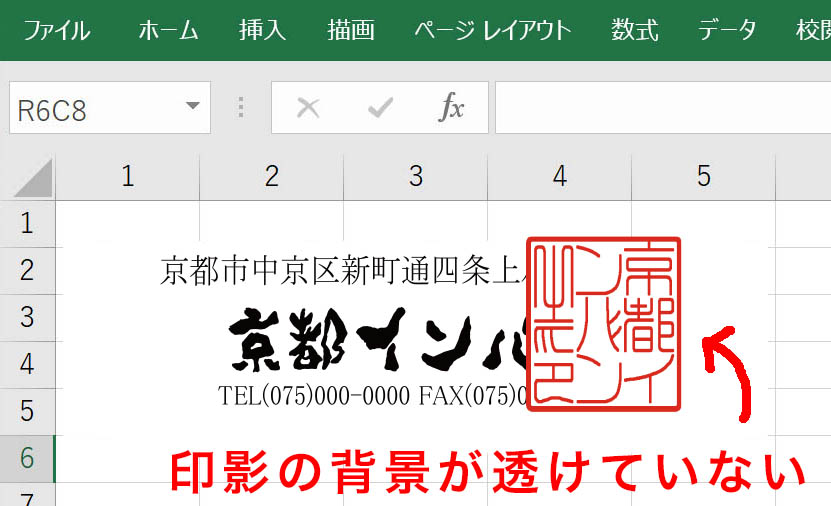
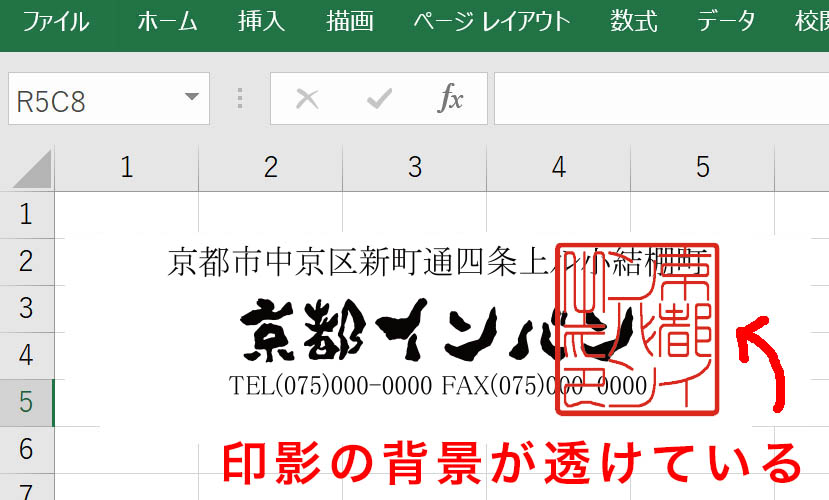
※はんこの朱の部分は透かしが入りませんので後ろの文字がかくれます。
3.プリントしても綺麗な高解像度画像
京都インバンの電子印鑑は専用のソフトを使用した高解像度のため、プリントアウトしてもぼやけたりガタつくことなく鮮明な印影で印刷されます。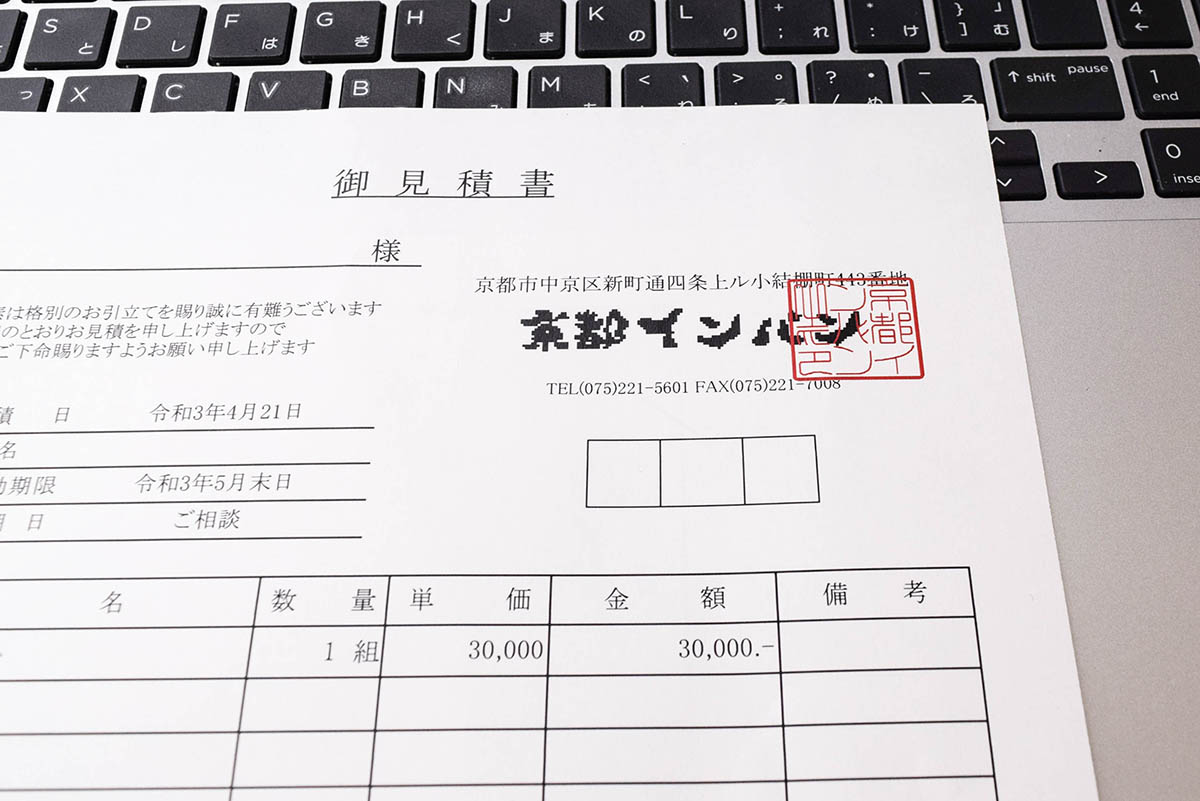
4.イセンス料金やランニングコストが不要
京都インバンの電子印鑑は、印影画像データの販売となり、クラウド等のサービスとは異なります。仕様人数やライセンス、サブスク等の別途費用は一切必要ありません。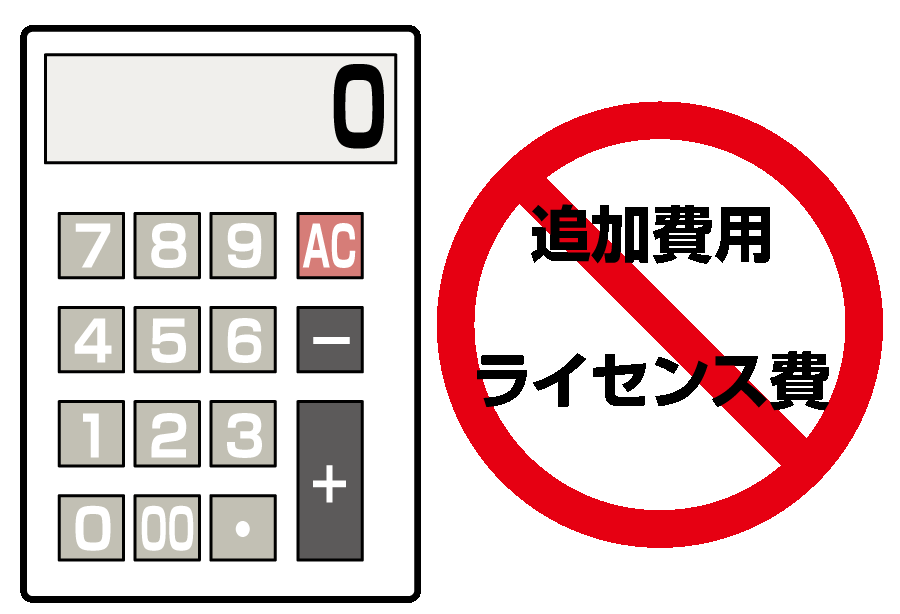
5.簡単操作を意識したデータ納品。
京都インバンの電子印鑑は、お客様に簡単にご利用いただけますよう、WordやExcelで作成されました、見積書・納品書・請求書等の社内文書使用できるよう作成しております。また画像形式での納品ですので、画像フォーマットに対応したソフトにてご利用いただけます。簡単な操作でご使用いただけるように、意識したデータです。 また、ご使用前に確かめていただけるサンプルデータを用意しております。事前にご確認ください。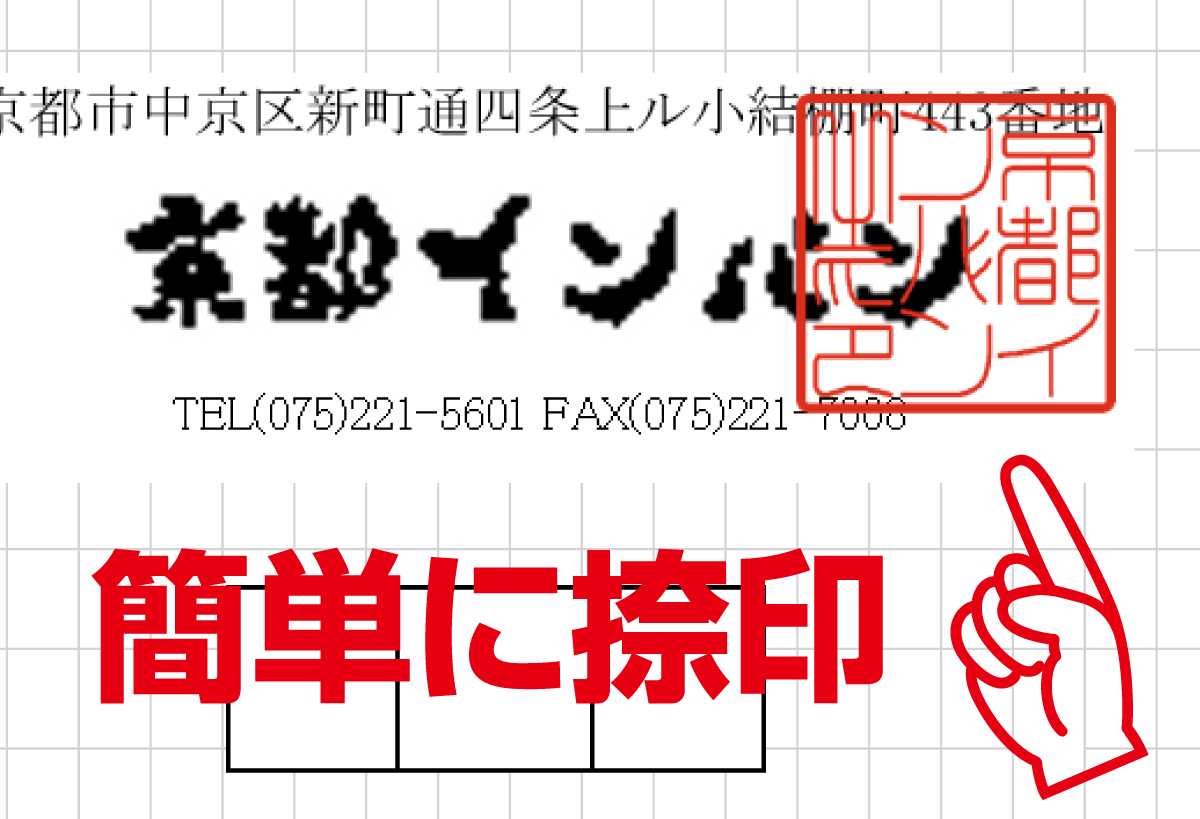
6.3種類のカラーデータでの納品
用途にあわせて利用いただけるように、3種類のカラー、一般的な朱色・赤みの濃い朱赤・モノクロデータの黒色にて納品させていただきます。


個人用電子印鑑も選べる書体 6種類
古印体

楷書体

隷(レイ)書体

行書体

印相風書体

篆(テン)書体
←(右から左)
法人用電子印鑑は選べる書体 3種類


古印体


印相風書体


篆(テン)書体
発送までの納期
- 「銀行振込」「郵便振替」「コンビニ決済」の場合、ご入金確認後、3営業日以内に発送いたします
- 「代引き」「クレジット決済」「後払い決済」の場合、注文確定後、3営業日以内に発送いたします
旧字について
旧字のままご入力されると、文字化けやシステムエラーになる場合がございますので
お手数をお掛けいたしますが、旧字コード表より旧字コードをご入力ください。

お手数をお掛けいたしますが、旧字コード表より旧字コードをご入力ください。
Microsoft Excel・Wordでの利用方法
京都インバンの電子印鑑はMicrosoft社のExcelやWordでのご利用を念頭に作成しております。
事前確認用のサンプルファイルを用意しておりますのでその他のアプリケーションでのご利用にあたっては事前にテストされることをお勧めします。
またご利用にあたってExcelやWordの使い方に関しましては、お客様がご利用のOSやバージョンにより異なります。ソフトウェア自体の使い方に関してサポートはできかねますのでご了承下さい。
Office 2019でのご利用方法は下記の通りです。
事前確認用のサンプルファイルを用意しておりますのでその他のアプリケーションでのご利用にあたっては事前にテストされることをお勧めします。
またご利用にあたってExcelやWordの使い方に関しましては、お客様がご利用のOSやバージョンにより異なります。ソフトウェア自体の使い方に関してサポートはできかねますのでご了承下さい。
Office 2019でのご利用方法は下記の通りです。
Microsoft Excel Office 2019(Windows)でのご利用方法
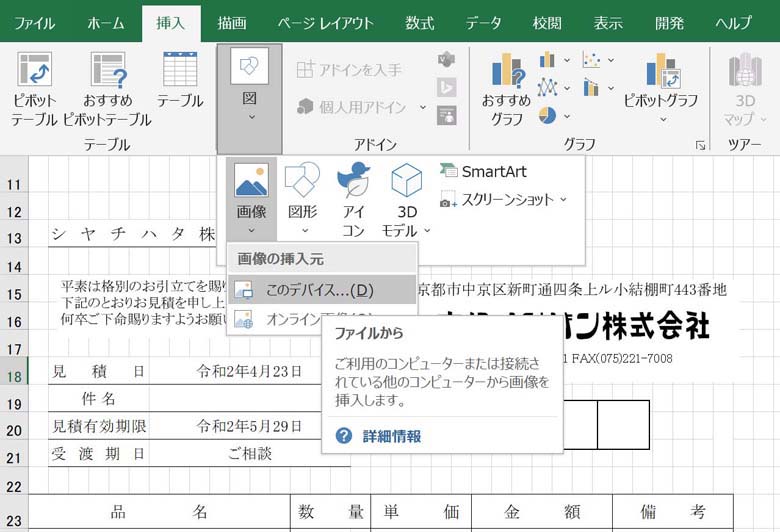 1. 電子印鑑を捺印したいファイルを開き、上部の[挿入]タブ ? [画像]? [このデバイス]を選択します。
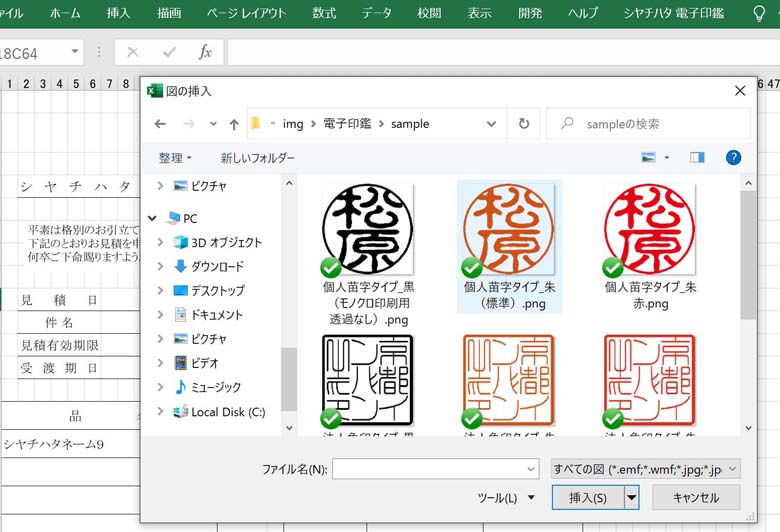 2. [図の挿入]のダイアログが開きますので、捺印をしたい印鑑を選びます。
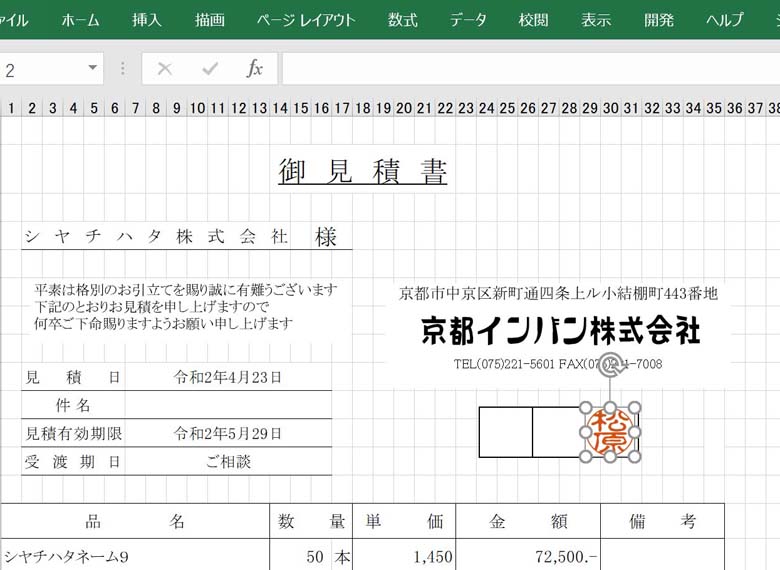 3. 印鑑画像が貼り付けられますので、適切な位置に動かして配置してください。
Microsoft Word Office 2019(Windows)でのご利用方法
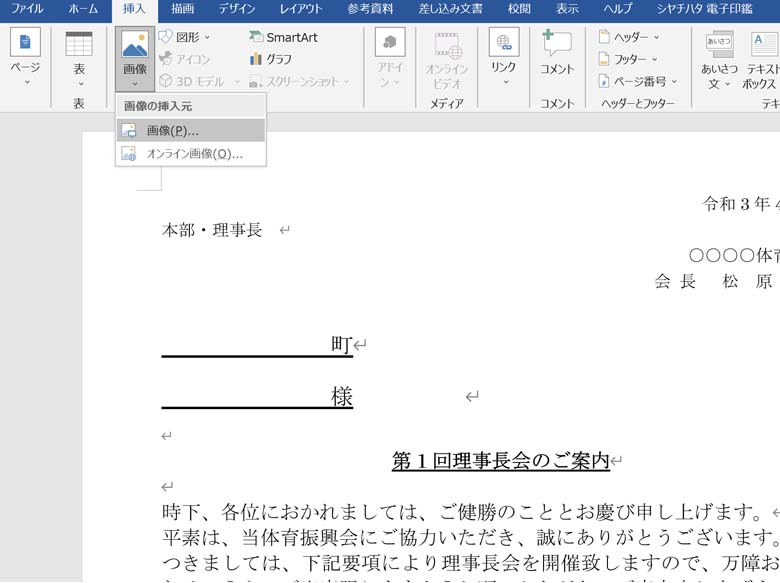 1. 電子印鑑を捺印したいファイルを開き、上部の[挿入]タブ ? [画像]? [このデバイス]を選択します。
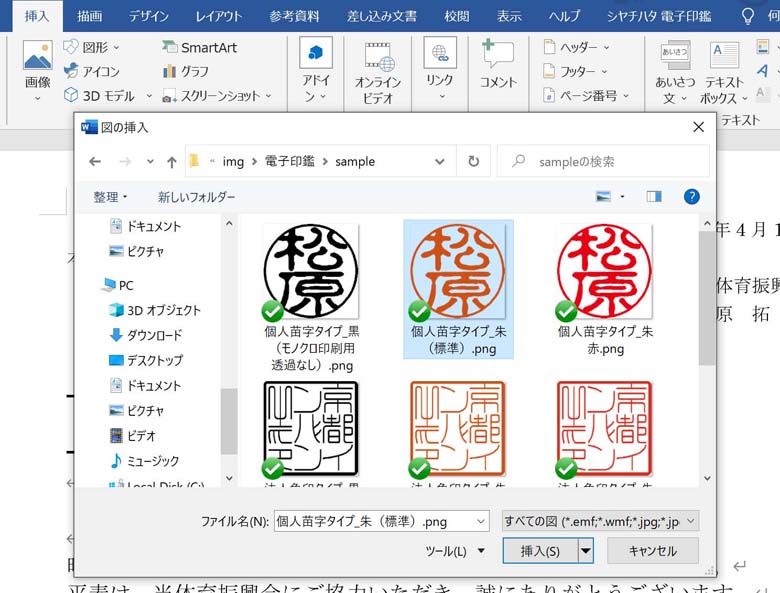 2. [図の挿入]のダイアログが開きますので、捺印をしたい印鑑を選びます。
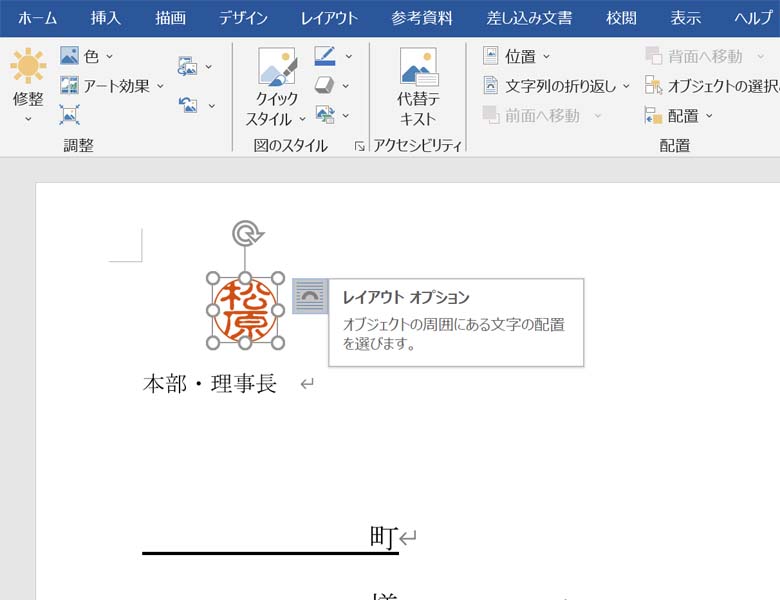 3. 印鑑画像の横のレイアウトオプションのアイコンをクリックします。
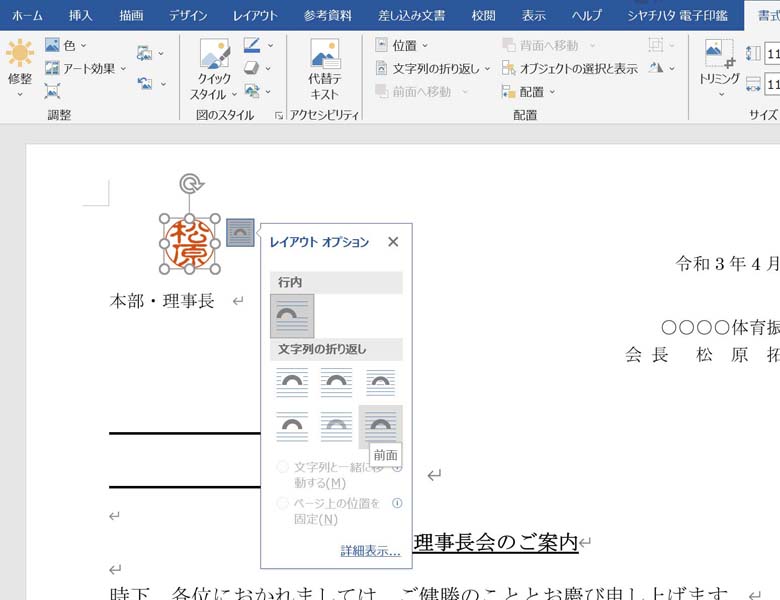 4. レイアウトオプションの候補の中から「前面」を選択します。
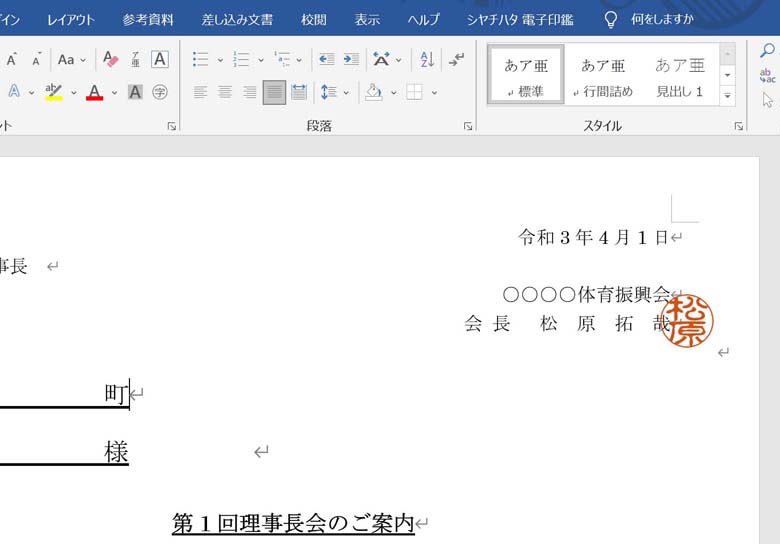 5. 文字の上に配置することできる印鑑画像が貼り付けられますので、適切な位置に動かして配置してください。
以下の項目に同意の上ご注文ください
・電子印鑑データはUSBメモリ(Type-A)にデータを保存して納品させていただきます
・本商品の使い方、ご利用方法については当社はサポート致しかねます
・本商品は証明機能のない画像データです
そのため、複製が可能であり使用後にネット等で配布すると不正使用される
危険性がありますので十分にご注意ください
・セキュリティ上安全な社内決済システム「シャチハタcloud」も取り扱っておりますのでご相談ください
・使用するソフトウェアによっては印影に1ミリ程度のサイズの誤差が生じる場合があります
・お客様が本商品を使用することによって発生した損害は当社が責任を負いかねます
・納品後は当社にデータは残しておりません
・本商品の使い方、ご利用方法については当社はサポート致しかねます
・本商品は証明機能のない画像データです
そのため、複製が可能であり使用後にネット等で配布すると不正使用される
危険性がありますので十分にご注意ください
・セキュリティ上安全な社内決済システム「シャチハタcloud」も取り扱っておりますのでご相談ください
・使用するソフトウェアによっては印影に1ミリ程度のサイズの誤差が生じる場合があります
・お客様が本商品を使用することによって発生した損害は当社が責任を負いかねます
・納品後は当社にデータは残しておりません
【製品名】電子印鑑
【納品形態】USBメモリ(Type-A)にデータを保存
【画像形式】透過PNG形式
【印影色】朱・朱赤(濃い目の赤)・黒(モノクロ)
※印影画像の販売で、紙に捺印する実物の印鑑は含まれておりません。
※現在お使いの実物の印鑑と同じデータの作成はできかねます。
1 / 1ページ
(全3件)
(全3件)


-
 電子印鑑 法人用 丸印タイプ(直径18ミリ)京都の老舗印鑑専門店、京都インバンがお届けする。電子印鑑法人用丸印。実際に印鑑を作る工程にて、美しい印影の電子印鑑をお届けいたします。価格: 6,600円(税込)
 -
 電子印鑑 個人用(直径12ミリ)京都の老舗印鑑専門店、京都インバンがお届けする、個人用電子印鑑データセット。実際に印鑑を作る工程にて、美しい印影の電子印鑑をお届けいたします。価格: 3,300円(税込)
 -
 電子印鑑 法人用 角印タイプ(一辺24ミリ)京都の老舗印鑑専門店、京都インバンがお届けする。電子印鑑法人用角印。実際に印鑑を作る工程にて、美しい印影の電子印鑑をお届けいたします。価格: 6,600円(税込)
1 / 1ページ
(全3件)
(全3件)